Bạn chưa đăng nhập, đăng nhập để có trải nghiệm tốt hơn
*Vui lòng tại{{receiveCouponInfo.expire_at}}sử dụng trước*
Bạn chưa đăng nhập, đăng nhập để có trải nghiệm tốt hơn



Quy tắc hoạt động
1、Thời gian hoạt động:{{ info.groupon.start_at }} ~ {{ info.groupon.end_at }}。
1、Thời gian hoạt động:Đến khi bán hết。
2、Thời hạn mua nhóm:{{ info.groupon.expire_days * 24 }}giờ。
3、Số người mua nhóm:{{ info.groupon.need_count }}người。
Lưu ý khi mua nhóm
1、Quy trình mua nhóm: Tham gia/Bắt đầu mua nhóm và thanh toán thành công - Số người mua nhóm đáp ứng yêu cầu trong thời hạn hiệu lực - Mua nhóm thành công!
2、Nếu không đủ số người tham gia trong thời hạn hiệu lực, việc mua nhóm sẽ thất bại, số tiền đã thanh toán sẽ được hoàn lại về tài khoản cũ.
3、Số người yêu cầu và thời gian hoạt động mua nhóm có thể khác nhau tùy sản phẩm, vui lòng xem kỹ quy tắc hoạt động.
MyLifeOrganized 6 Pro GTD Phần mềm quản lý tác vụ Time To Do

MyLifeOrganized: Siêu năng lực tổ chức nhiệm vụ, công cụ quản lý nhiệm vụ độc đáo và linh hoạt nhất
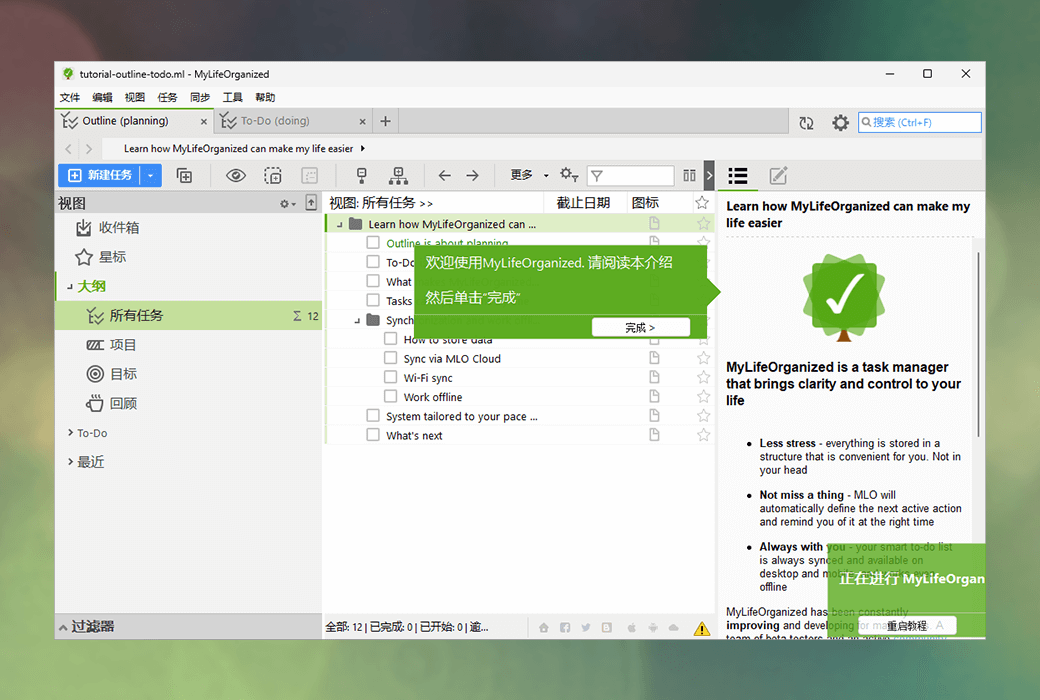
Tạo danh sách việc cần làm
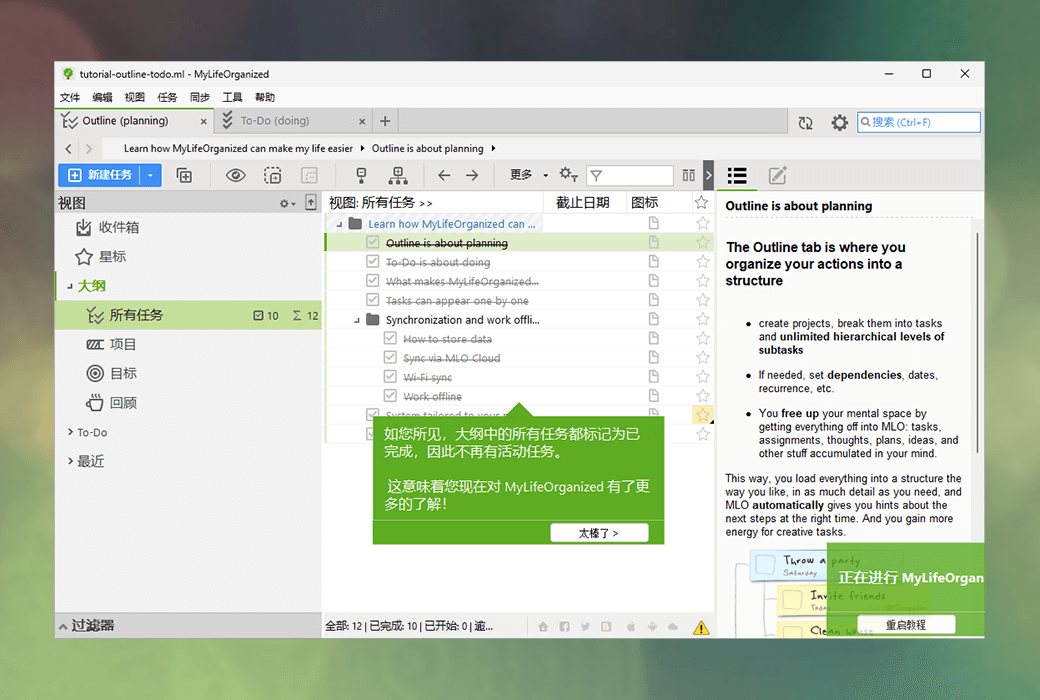
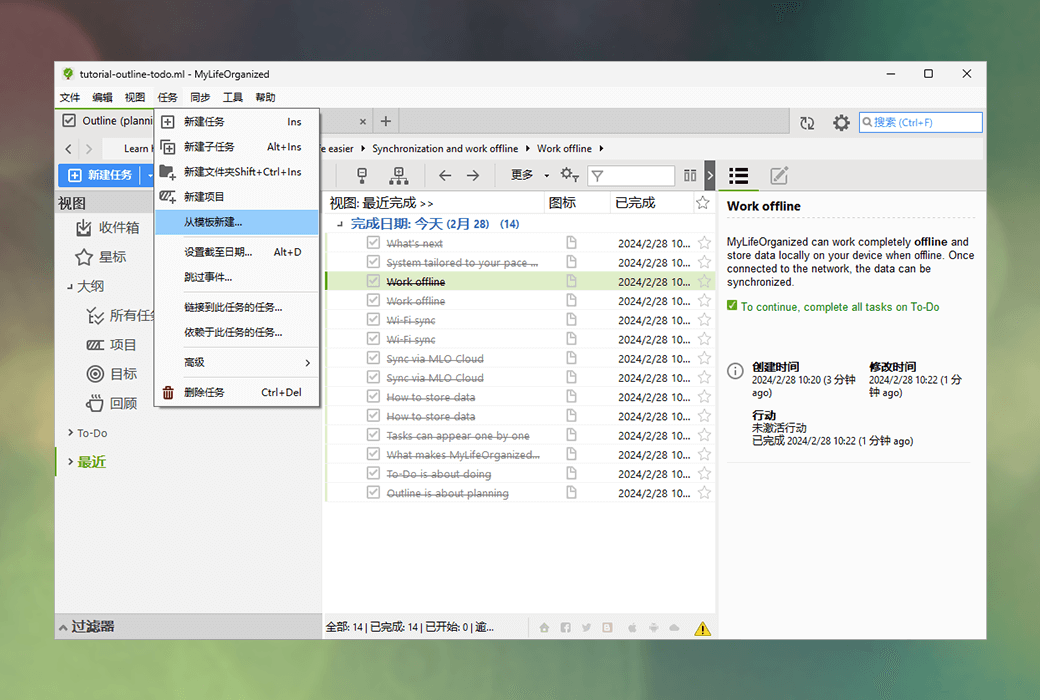
Dễ dàng tạo các tác vụ mới trong ứng dụng danh sách kiểm tra. Chế độ xem danh sách việc cần làm thanh lịch sẽ giúp bạn tập trung vào các dự án quan trọng nhất và hành động ngay lập tức.
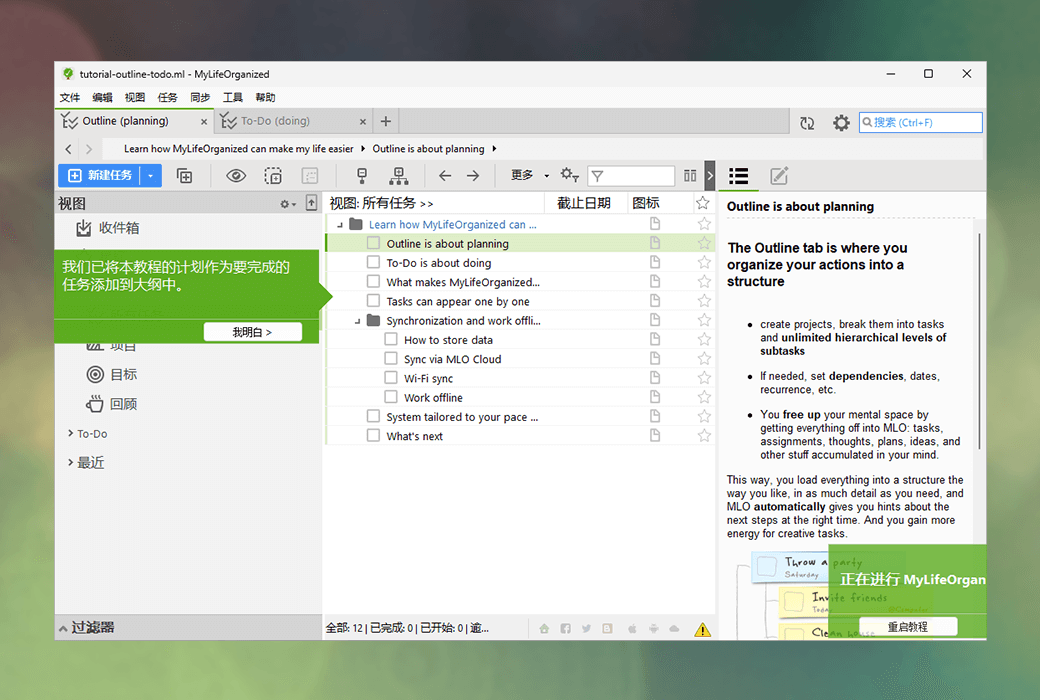
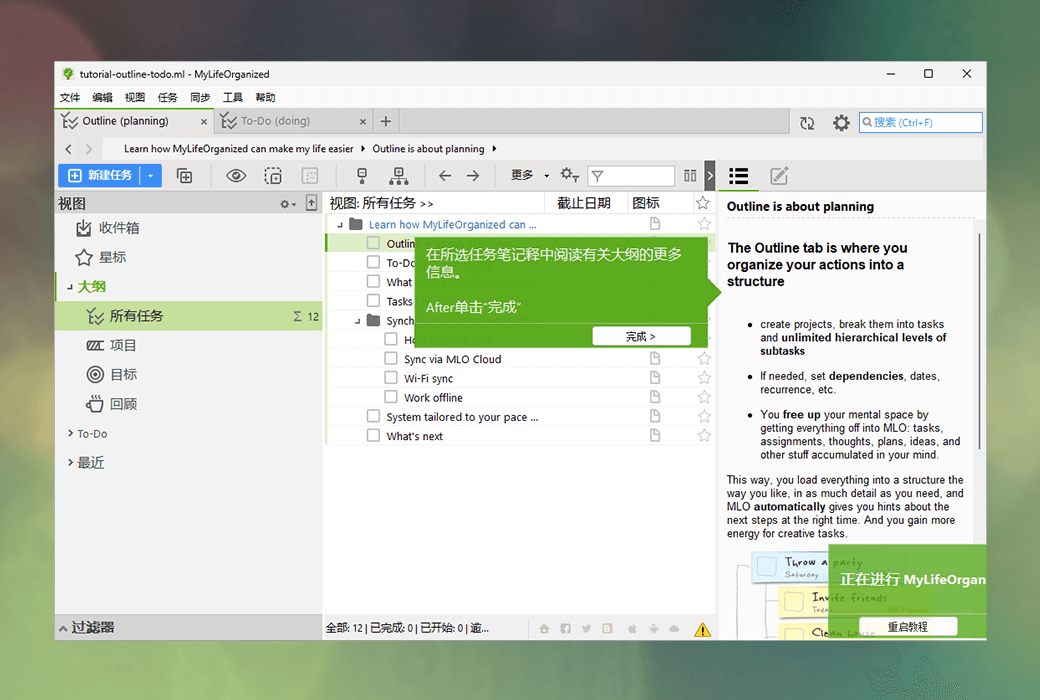
Giao diện kéo và thả sạch sẽ và đơn giản cho phép bạn sắp xếp lại các nhiệm vụ trong danh sách thông thường hoặc tổ chức chúng thành một cây.
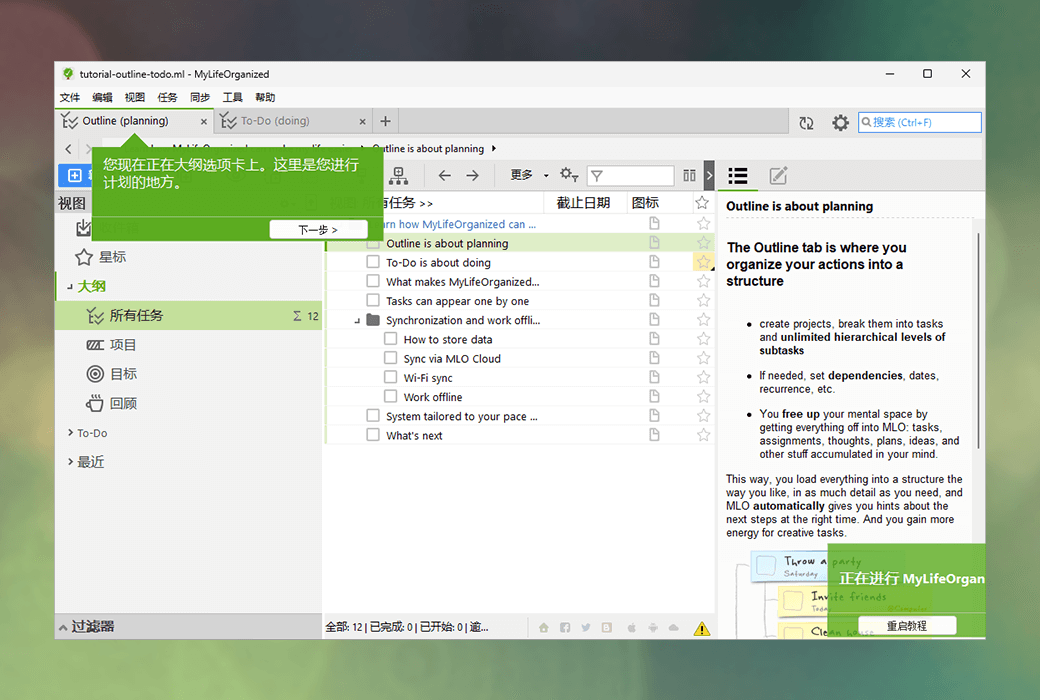
Hệ thống phân cấp đại cương
Danh sách việc cần làm đơn giản là tuyệt vời, nhưng nếu bạn muốn chia nhỏ nhiệm vụ thành các nhiệm vụ con và chia nhiệm vụ đó thành nhiều nhiệm vụ con hơn thì sao? MLO cho phép bạn làm điều này. ...... Vô hạn!
Bạn có thể tạo danh sách linh hoạt và thêm phụ thuộc giữa các tác vụ. Lập kế hoạch cho một chuyến đi kinh doanh hoặc đám cưới chưa bao giờ dễ dàng hơn thế.
Chuyển đổi phân cấp thành danh sách việc cần làm
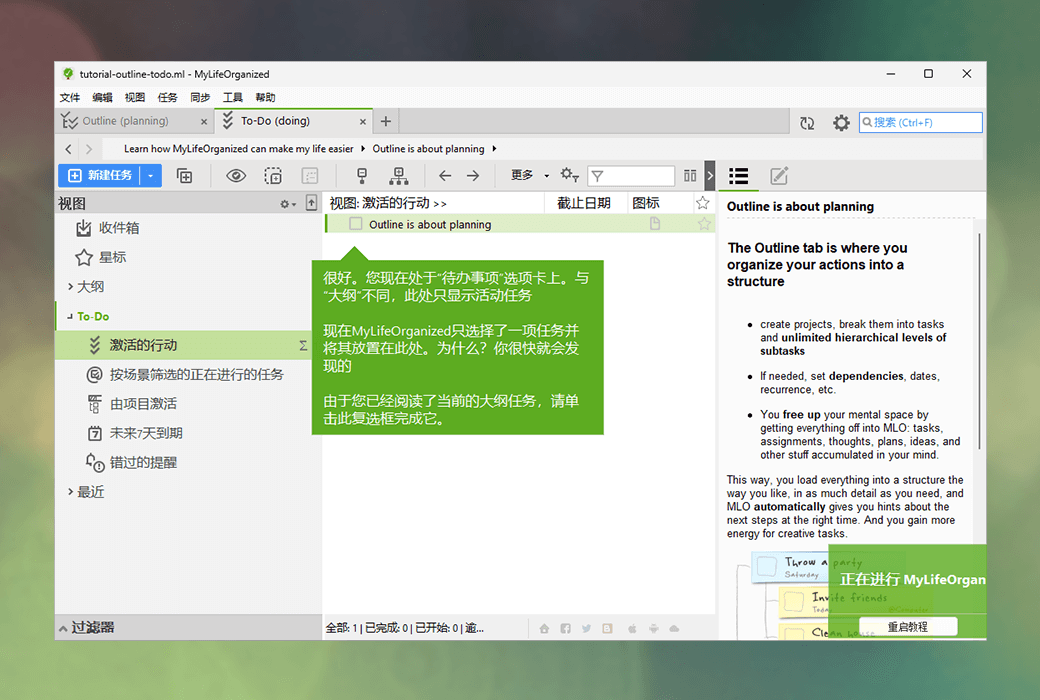
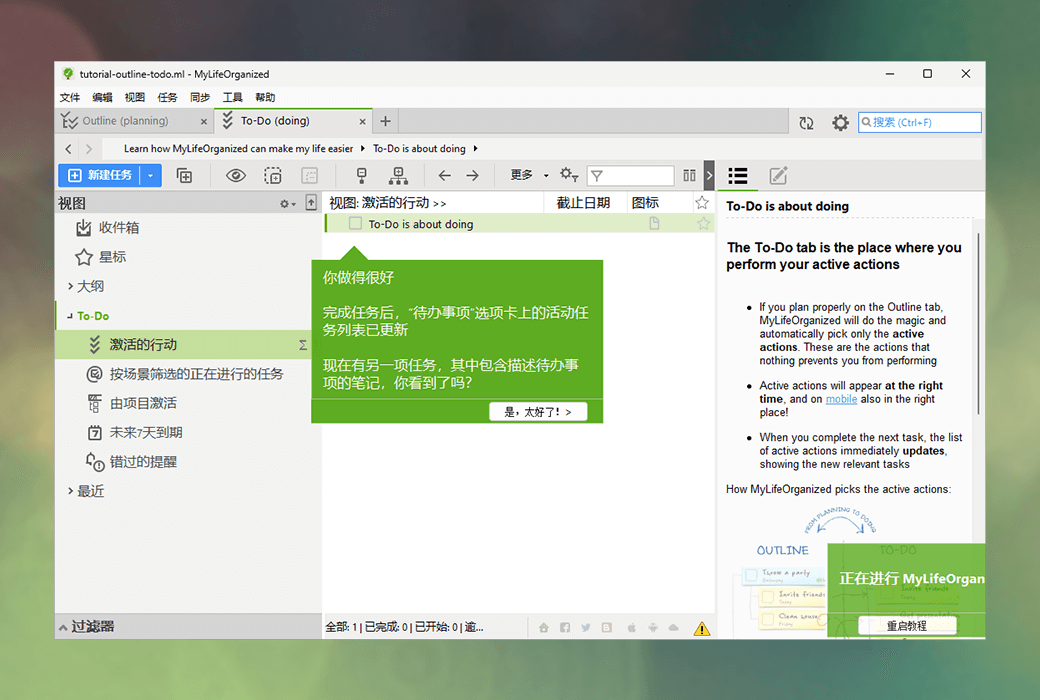
Sau khi thêm deadline, context và dependencies, MLO sẽ tự động tạo ra một danh sách các hành động thông minh mà bạn cần chú ý ngay lập tức.
Lập kế hoạch với một phác thảo và hoạt động với một danh sách kiểm tra đơn giản. MLO Dual View cho phép bạn sử dụng GTD ® Hoặc bất kỳ phương pháp quản lý nhiệm vụ nào phù hợp nhất với tổ chức nhiệm vụ của bạn.
Nhắc nhở dựa trên vị trí
Nhận đúng thông tin ở đúng nơi MLO được thiết kế để gửi cho bạn lời nhắc thông minh khi bạn đến một trong những địa điểm này.
MLO có thể gửi cho bạn thông báo với danh sách mua sắm khi bạn đang ở trung tâm mua sắm. Khi bạn trở về nhà, bạn sẽ được nhắc nhở với một danh sách các hành động.
Đồng bộ hóa đám mây
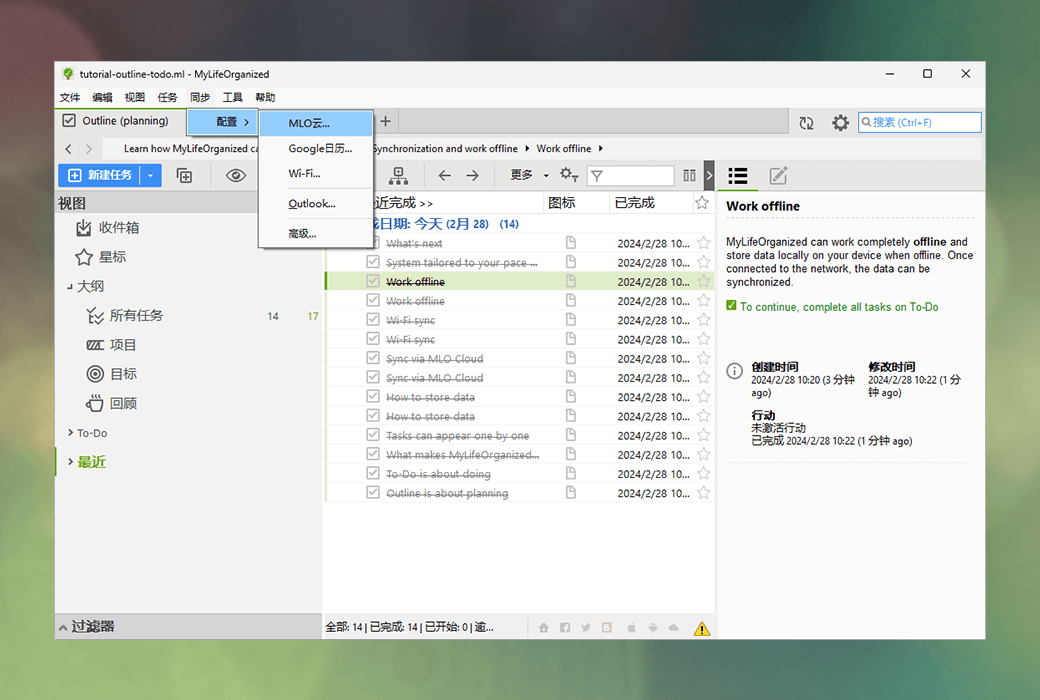
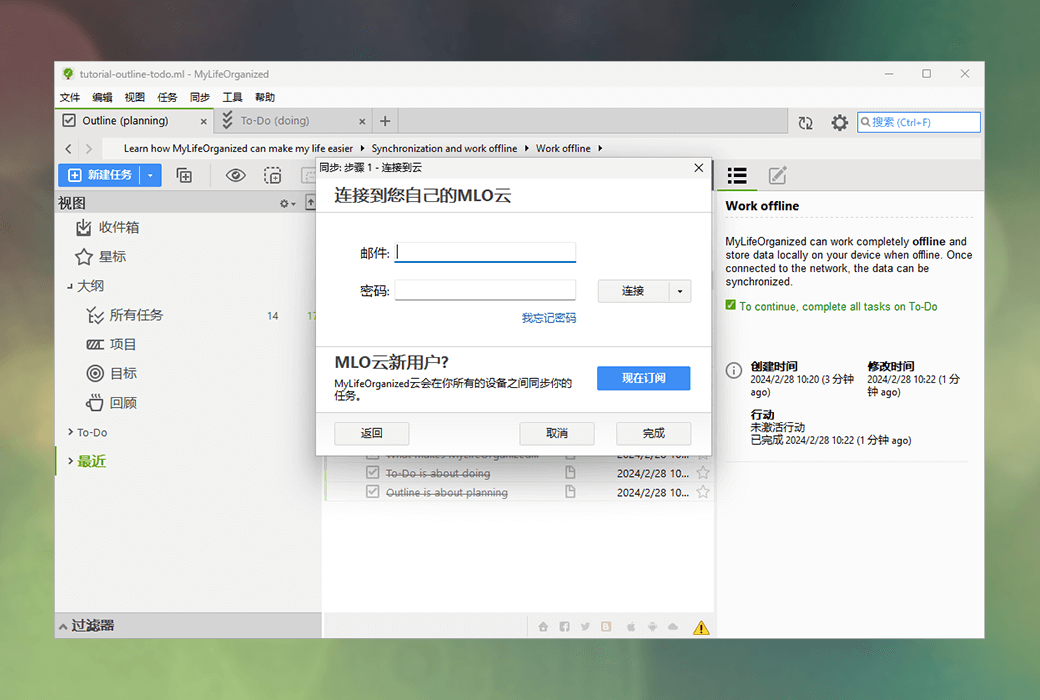
MLO được đồng bộ hóa trên tất cả các thiết bị của bạn và bạn luôn ở trên cùng của nhiệm vụ của mình.
Với đăng ký đám mây, các thay đổi được thực hiện trên một trong các thiết bị của bạn sẽ tự động xuất hiện trên tất cả các thiết bị khác.
Website chính thức:https://www.mylifeorganized.net/
Trung tâm tải về:https://mylifeorganized.apsgo.cn
Thời gian giao hàng:Xử lý nhanh chóng trực tuyến, gửi hàng từ chính website
Phiên bản chạy:Windows, Android
Ngôn ngữ giao diện:Hỗ trợ hiển thị giao diện tiếng Trung, có thể chọn nhiều ngôn ngữ.
Phiên bản cập nhật:Cập nhật nâng cấp phiên bản nhỏ, ví dụ v6.x
Thử nghiệm trước khi mua:Thử nghiệm miễn phí trước khi mua hàng.
Cách nhận hàng:Sau khi mua, thông tin kích hoạt sẽ được gửi qua email đến email đã đăng ký khi đặt hàng, đồng thời có thể xem mã kích hoạt sản phẩm tương ứng trong Trung tâm cá nhân, Đơn hàng của tôi.
Số lượng thiết bị:Có thể cài đặt trên 5 máy tính.
Thay đổi máy tính:Gỡ cài đặt trên máy tính cũ, kích hoạt trên máy tính mới.
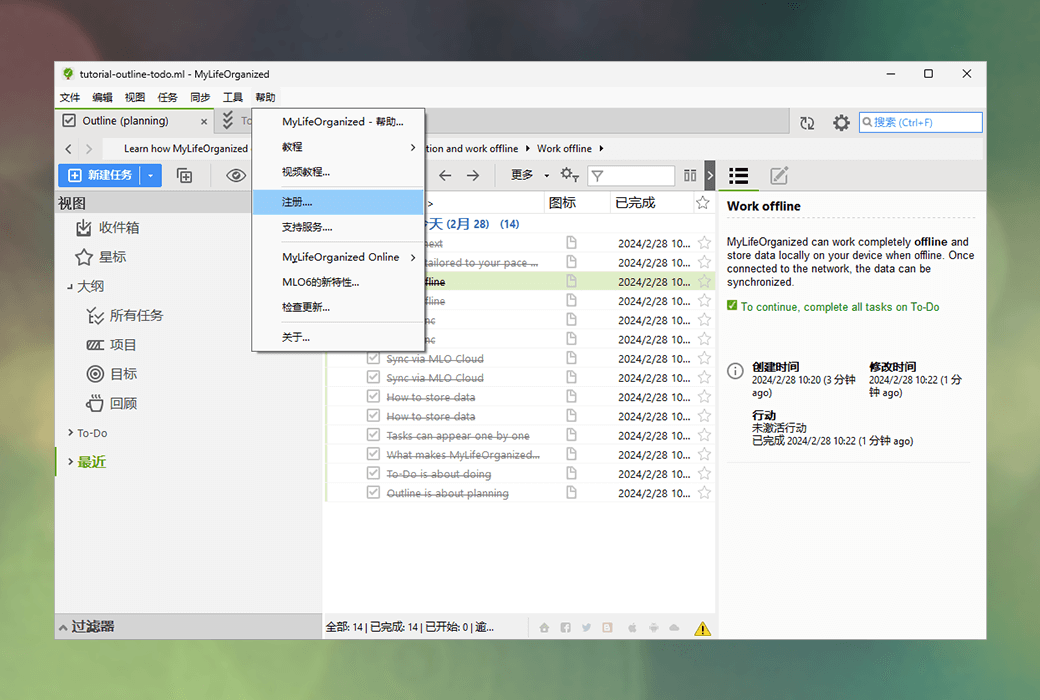
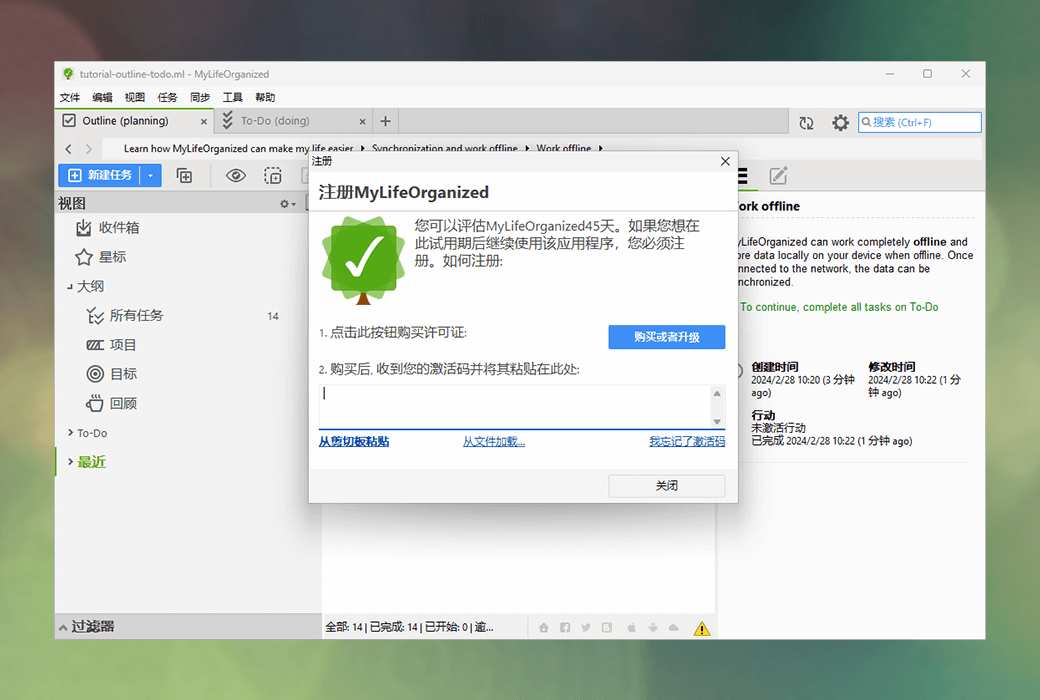
Hướng dẫn kích hoạt:Mở phần mềm, chọn "Trợ giúp" trong menu, sau đó chọn "Đăng ký", sao chép và dán mã đăng ký để kích hoạt.
Giải thích đặc biệt:Chưa thêm.
Tài liệu tham khảo:https://www.mylifeorganized.net/support.shtml

Đàm phán hợp tác

Sao lưu cho phiên bản máy tính để bàn của MLO hoàn toàn tự động, vì vậy bạn không cần phải lo lắng về việc nhớ sao lưu các tệp dữ liệu của mình.
MLO tự động tạo ra một tập tin sao lưu mỗi khi "lưu" hành động mà bạn luôn có thể mở nếu có bất kỳ vấn đề với tập tin chính.
Cách khôi phục từ backup
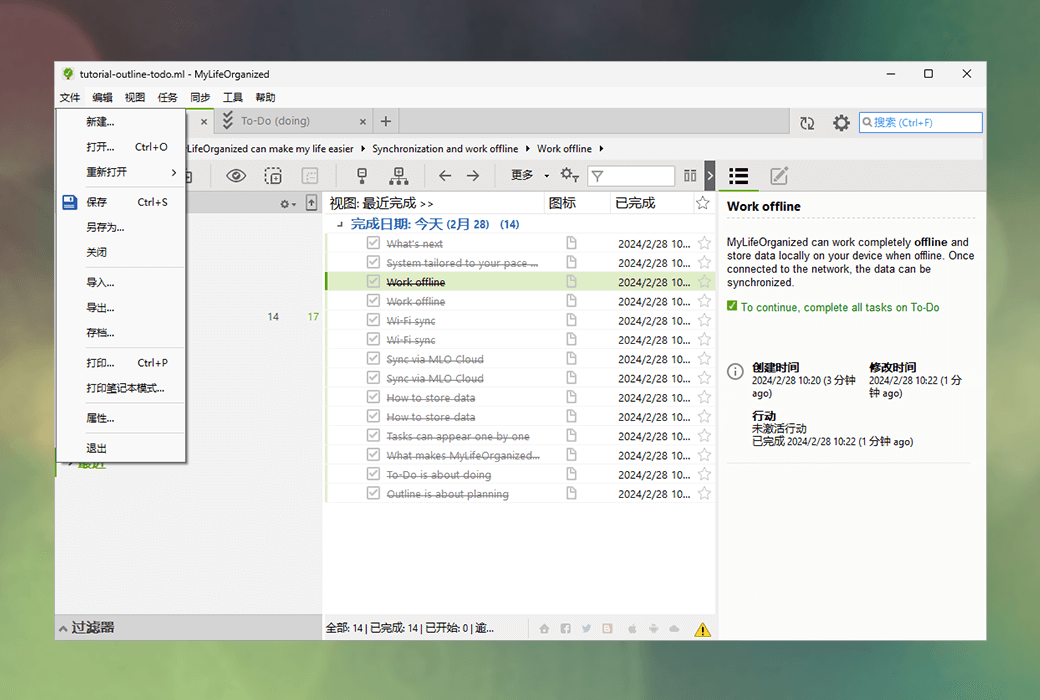
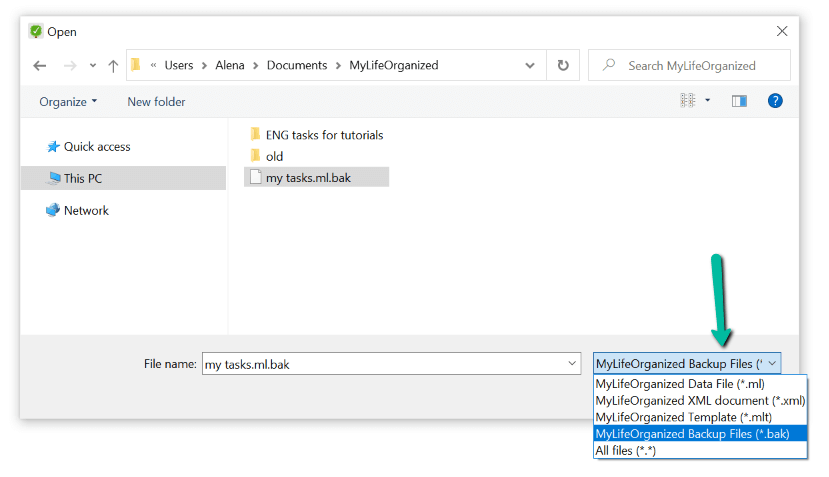
1, Mở tệp sao lưu trong MLO, đi tới tệp → Mở → Điều hướng đến thư mục chứa tệp sao lưu MLO.
Theo mặc định, một bản sao lưu được tạo trong thư mục chứa tệp dữ liệu chính (thường ở C:UsersNameDocumentsMyLifeOrganized).
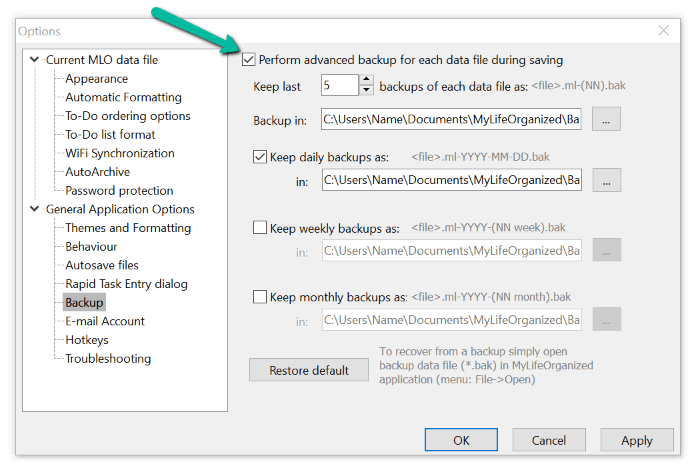
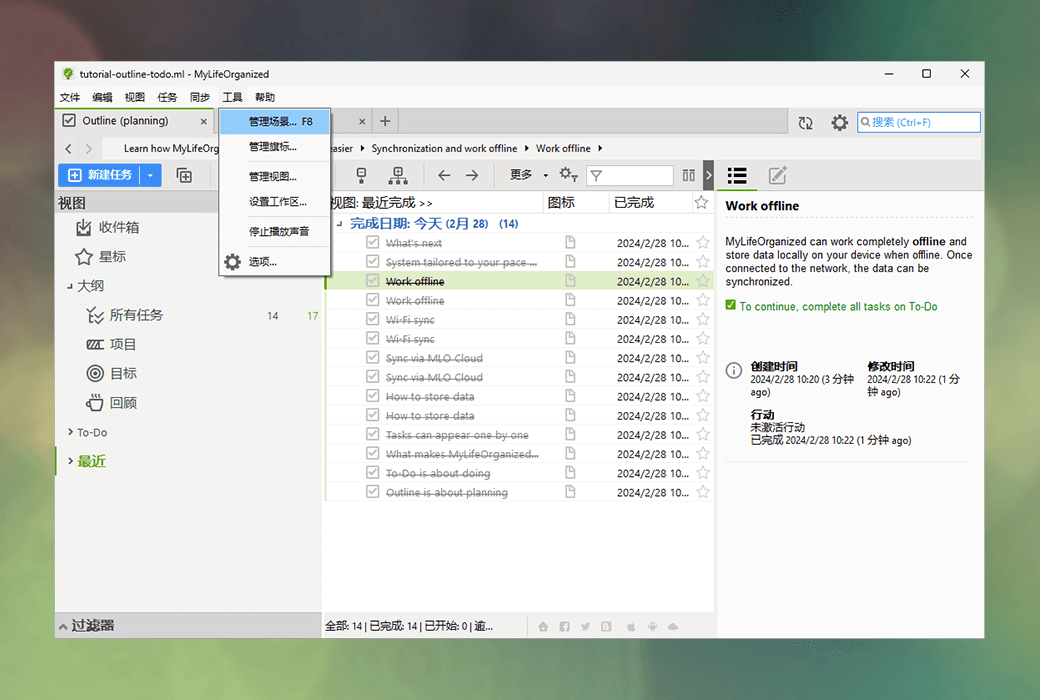
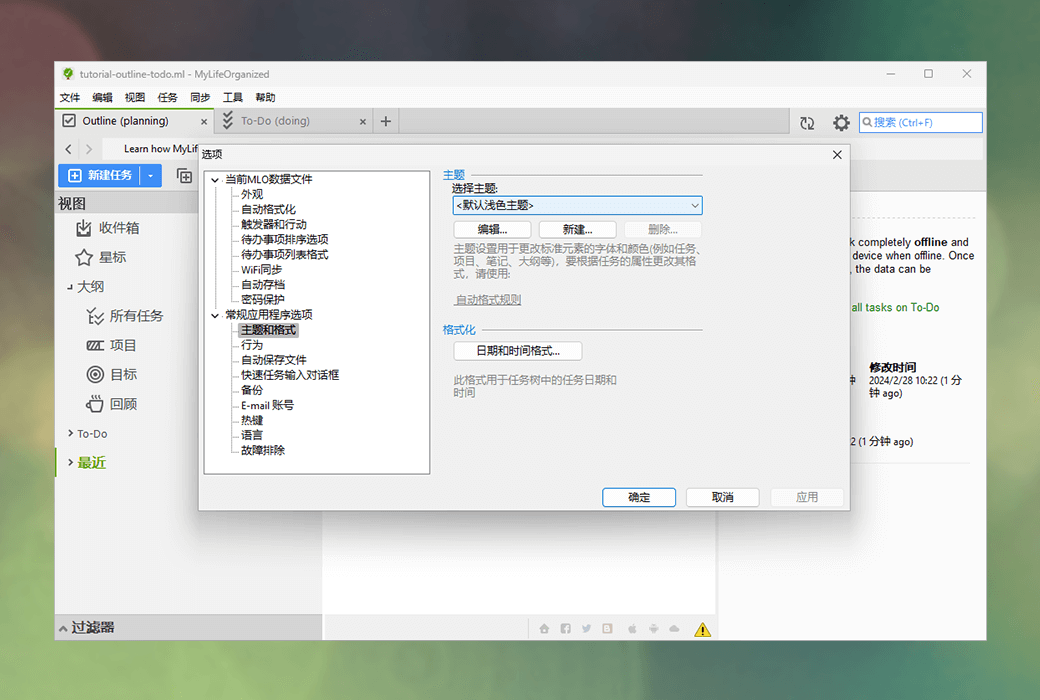
Nếu Advanced Backup được bật, MLO sẽ tạo một bản sao lưu ở vị trí được chỉ định trong Tools → Options → Backup.
Lưu ý: Tệp sao lưu có cùng tên với tệp dữ liệu, nhưng với phần mở rộng.bak.
2, Lưu tập tin này
Bạn cần lưu nó ở định dạng.ml: Đi tới File → Save As. ..
3, Đồng bộ
Các tệp dữ liệu được khôi phục từ bản sao lưu sẽ được thiết lập để đồng bộ hóa với các tệp đám mây đã sử dụng trước đó. Miễn là bạn đã lưu tệp bằng cùng tên với tệp gốc.
Nếu bạn thiết lập để đồng bộ với phiên bản mà bạn không muốn, bạn sẽ cần lưu tệp bằng tên khác. Trong trường hợp này, AutoSync sẽ hỏi bạn có đồng bộ tệp này với đám mây không (chọn Không). Sau đó, ngắt kết nối tệp của bạn khỏi tệp đám mây này và tạo tệp đám mây mới để đồng bộ hóa.
Sao lưu nâng cao
Nếu bạn cần bảo vệ nhiều hơn, chúng tôi khuyên bạn nên bật sao lưu nâng cao. Bạn có thể tìm thấy tùy chọn này trong Tools → Options → Backup. Nó cho phép bạn giữ lại nhiều tệp sao lưu mới nhất và cho phép tự động tạo các tệp sao lưu mỗi ngày/tuần/tháng một lần.